
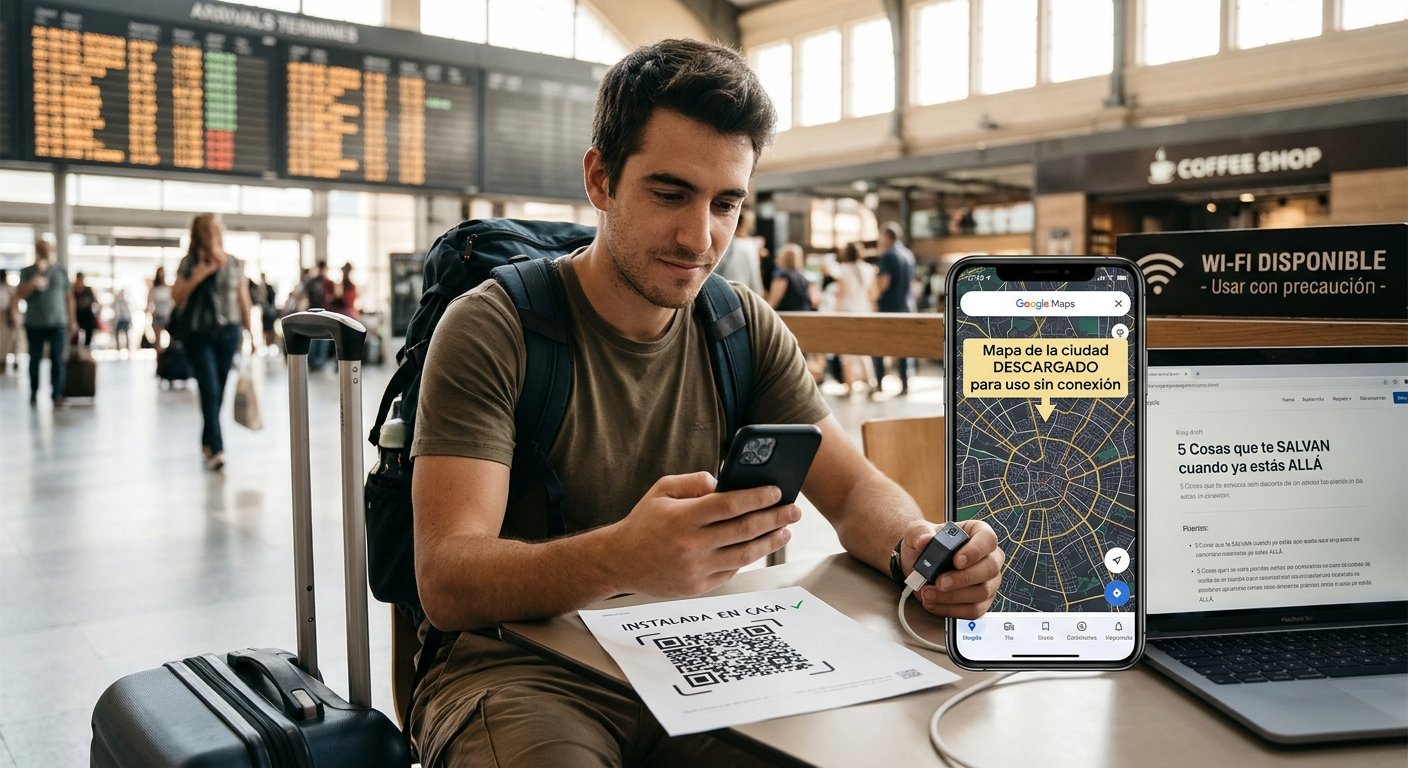
Hay cosas que conviene resolver antes de irse de viaje. Y ninguna tiene que ver con qué empacar.
Poder entrar a tu banco, conectarte a internet, encontrar una dirección o cargar el teléfono son detalles que se agradecen cuando ya estás en otro país. Estos cinco preparativos pueden ahorrarte tiempo y varios dolores de cabeza.
Acceso a tu dinero
Comprueba cómo recibirás los códigos del banco
Imagínate el primer día en otro país: necesitas hacer una transferencia, el banco te pide un código por mensaje y el SMS nunca aparece. Puede ocurrir si tu línea habitual está desactivada, no tiene cobertura o no dispone del servicio de roaming necesario.
Antes de salir, revisa las opciones de tu banco:
- Activa la autorización desde su aplicación, si está disponible.
- Configura Google Authenticator u otra aplicación de códigos únicamente si el banco admite ese método.
- Guarda los códigos de recuperación de los servicios que los ofrezcan en un lugar seguro, separado del teléfono.
- Si necesitas recibir SMS, consulta con tu operadora la disponibilidad y las condiciones del servicio en tu destino.
Déjalo probado. Descargar una aplicación de autenticación no basta: cada cuenta debe configurarse por separado. Comprueba que el método elegido funciona antes del viaje.
Conexión al llegar
Prepara la eSIM antes del aeropuerto
Una eSIM es una SIM digital que permite activar un plan móvil sin introducir una tarjeta física. Para viajar, puedes contratar un plan de datos compatible con tu destino e instalarlo siguiendo las instrucciones del proveedor.
Normalmente necesitas conexión a internet para instalarla. Y el wifi del aeropuerto puede pedir un registro, funcionar lentamente o dejar de responder justo cuando más lo necesitas.
Prepárala paso a paso:
- Comprueba tu teléfono. Debe admitir eSIM y estar desbloqueado para utilizar otros operadores.
- Revisa el plan. Confirma la cobertura, los datos incluidos y su duración.
- Mira cuándo empieza la vigencia. Algunos planes comienzan al instalarse y otros al conectarse a una red del destino.
- Instálala con una conexión estable antes de salir, si las condiciones del proveedor lo permiten.
- Al llegar, selecciona la eSIM para los datos móviles y sigue sus instrucciones de activación.
Orientación sin señal
Descarga el mapa y comprueba qué funciona
Guardar el nombre de un lugar no es lo mismo que descargar su mapa. Antes de salir, descarga una zona que incluya tu alojamiento, el aeropuerto y los lugares que piensas recorrer.
Android
Google Maps
- Abre Google Maps y toca tu foto de perfil.
- Entra en Mapas sin conexión.
- Toca Selecciona tu propio mapa.
- Ajusta el recuadro para cubrir la zona del viaje.
- Toca Descargar y espera a que termine.
Tenlo en cuenta: Google Maps no ofrece indicaciones a pie, en bicicleta ni en transporte público sin conexión. Para navegar en coche, el recorrido debe quedar dentro del área descargada.
iPhone
Apple Maps · iOS 17 o posterior
- Abre Mapas y busca la ciudad o zona que visitarás.
- Abre la ficha y busca Descargar o entra en Más para encontrar la opción de descarga.
- Ajusta el área y confirma la descarga.
Para caminar sin señal: Apple Maps ofrece indicaciones a pie sin conexión en las zonas compatibles. Comprueba la disponibilidad antes de depender de esta función.
Haz una prueba en modo avión. Así sabrás qué información tienes disponible cuando te quedes sin señal.
Batería y conexiones
El USB público puede transmitir datos
Un puerto USB puede transportar corriente y datos. Cuando necesites cargar el teléfono en un aeropuerto o una estación, la opción más sencilla es utilizar tu propio cargador conectado a un enchufe o una batería externa.
Otra alternativa es un bloqueador de datos USB compatible, que permite cargar sin habilitar la conexión de datos.
Si utilizas un puerto público y aparece una solicitud de acceso:
iPhone
Si aparece el aviso de confianza
Ante la pregunta “¿Confiar en este ordenador?”, selecciona No confiar.
Android
Desde la notificación USB
Selecciona Solo carga o la opción equivalente. El nombre puede variar según el teléfono.
Cargar no requiere compartir archivos. No autorices la transferencia de archivos ni el acceso a la información del dispositivo para cargar la batería.
Privacidad al conectarte
Prepara tu teléfono para el wifi compartido
Una red wifi compartida puede observar cierta información de tus conexiones. Sin embargo, no puede leer automáticamente todo lo que haces: las páginas y aplicaciones que utilizan HTTPS cifran el contenido que envías y recibes.
El DNS privado añade protección a las consultas que utiliza el teléfono para encontrar los sitios web.
Android
DNS privado
- Abre Ajustes.
- Entra en Red e Internet y busca DNS privado. La ubicación puede variar según la marca.
- Selecciona Nombre de host del proveedor de DNS privado.
- Escribe
dns.google. - Toca Guardar.
iPhone
1.1.1.1 de Cloudflare
- Descarga la aplicación oficial 1.1.1.1 de Cloudflare desde la App Store.
- Abre sus ajustes y selecciona 1.1.1.1 o solo DNS si únicamente quieres cifrar las consultas DNS.
- Sigue las instrucciones para permitir la configuración y activar la conexión.
La aplicación también ofrece WARP, que utiliza un túnel para proteger más tráfico del dispositivo. Es una función distinta del modo solo DNS y su consumo de batería puede variar.
Una última revisión
¿Todo listo para salir?
Marca lo que ya comprobaste. Son preparativos pequeños que pueden facilitarte mucho el viaje.